
Vim的分屏功能
原文:酷壳 – CoolShell · 陈皓 · 2009-11-07 · 155,994 人阅读
本篇文章主要教你如何使用 Vim 分屏功能。
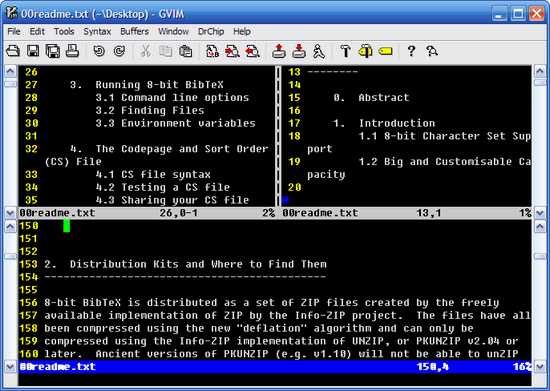
分屏启动Vim
-
使用大写的O参数来垂直分屏。
-
使用小写的o参数来水平分屏。
注释: n是数字,表示分成几个屏。
关闭分屏
-
关闭当前窗口。
-
关闭当前窗口,如果只剩最后一个了,则退出Vim。
分屏
-
上下分割当前打开的文件。
-
上下分割,并打开一个新的文件。
-
左右分割当前打开的文件。
-
左右分割,并打开一个新的文件。
移动光标
Vi中的光标键是h, j, k, l,要在各个屏间切换,只需要先按一下Ctrl+W
-
把光标移到右边的屏。
-
把光标移到左边的屏中。
-
把光标移到上边的屏中。
-
把光标移到下边的屏中。
-
把光标移到下一个的屏中。.
移动分屏
这个功能还是使用了Vim的光标键,只不过都是大写。当然了,如果你的分屏很乱很复杂的话,这个功能可能会出现一些非常奇怪的症状。
-
向右移动。
-
向左移动
-
向上移动
-
向下移动
屏幕尺寸
下面是改变尺寸的一些操作,主要是高度,对于宽度你可以使用[Ctrl+W <]或是[Ctrl+W >],但这可能需要最新的版本才支持。
-
让所有的屏都有一样的高度。
-
增加高度。
-
减少高度。
也许还有其它我不知道的,欢迎你补充。
(全文完)
(转载本站文章请注明作者和出处 酷 壳 – CoolShell ,请勿用于任何商业用途)
转载请注明作者和出处:酷壳 – CoolShell。本文仅供学习,请勿用于商业用途。